

Làm quen với phần mềm quản lý bán hàng Fogo POS
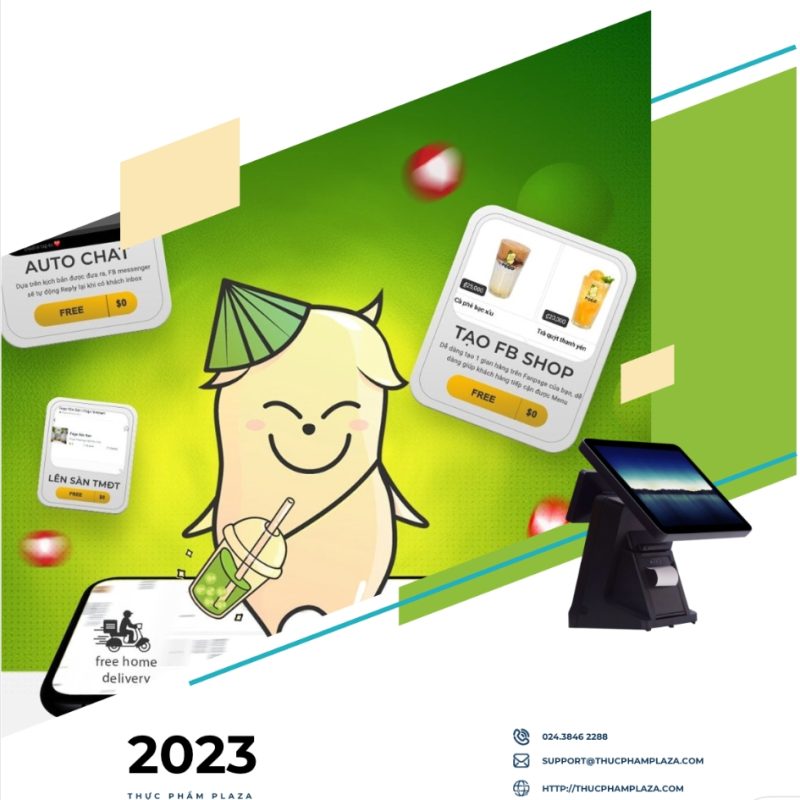
Để giúp cho chủ cửa hàng có thể quản lý được toàn bộ các thông tin phức tạp trên chỉ trong 1 màn hình thiết bị điện tử. Thực phẩm Plaza đã ra mắt phần mềm quản lý cửa hàng Fogo POS hỗ trợ bạn quản lý 1 cửa hàng hoặc chuỗi cửa hàng về dịch vụ ăn uống. Giúp bạn tạo món/ quản lý danh mục/ quản lý thực đơn, quản lý hàng tồn/kho nguyên vật liệu. Tạo các order và chuyển vào trong khu vực bếp, quầy bar. Thêm một điểm khác biệt như một món quà dành cho bạn, chúng tôi cung cấp cho bạn giải pháp “Thương mai điện tử” giúp quảng bá thương hiệu, gia tăng tệp khách hàng cho cửa hàng, doanh nghiệp. Để Thực Phẩm Plaza hướng dẫn bạn làm quen với Fogo POS nhé.
1. Đăng nhập
Truy cập vào đường link: https://fogopos.com/tencuahang/wp-login.php
Đăng nhập: giao diện đăng nhập hiện ra, nhập tên và mật khẩu đã được cung cấp:

2. Giao diện tổng quan trang quản trị của chủ của hàng:

FOGO Việt Nam–”Gương mặt” mới trong làng TMĐT-Hứa hẹn nhiều cơ hội!
Phần mềm Fogo POS là gì? Tại sao KD nhà hàng, quán cà phê lại cần POS?
3. Thiết lập cửa hàng trên Fogo POS
- Cài đặt các thông tin cơ bản như: tên/địa chỉ/số điện thoại/…. Đội ngũ kỹ thuật của Fogo sẽ hỗ trợ thiết lập.
- Tạo mặt hàng : Trên thanh công cụ, chọn “Sản phẩm” –> chọn “Thêm mới”:

Điền “Tên”, “Mô tả sản phẩm”, “Giá bán”:

Vào “Danh mục sản phẩm” , chọn danh mục bạn muốn lưu sản phẩm:

Muốn thêm hình ảnh cho sản phẩm: bên phía phải màn hình: Chọn mục “Thiếp lập hình ảnh sản phẩm”

Chọn thêm danh mục mới, điền tên danh mục ở ô “Tên”

Lưu sản phẩm: chọn “Đăng” để hoàn thành quá trình tạo 1 sản phẩm mới. Bạn có thể chọn lưu nháp hoặc xem thử để check lại thông tin, hình ảnh, giao diện đã đúng như mong muốn hay chưa trước khi “Đăng”

Sau khi đăng, bạn có thể xem sản phẩm tại mục “Tất cả sản phẩm”, sản phẩm bạn vừa khởi tạo sẽ hiện lên trên cùng

- Tạo danh mục sản phẩm: trên thanh công cụ, chọn “Danh mục”

Chọn thêm danh mục mới –> điền tên danh mục ở phần “Tên”:

Chọn “Thêm danh mục mới” để hoàn thành:

Khi tạo xong, danh mục mới sẽ nằm trên cùng

- Tạo bàn, thêm bàn trong POS: vào mục POS trong phần quản trị –> chọn “Các bàn thu ngân”

Giao diện hiện ra –> nhập thông tin bàn muốn tạo –> lưu lại

Sau khi tạo xong bàn mới sẽ hiện lên trên cùng

- Thiết lập phương thức thanh toán
Tên thanh công cụ, chọn mục POS –> chọn Setting –> chọn Tab Payment –> Chọn các hình thức thanh toán bạn muốn –> bấm “Lưu thay đổi” để hoàn thành:


 Dầu Ôliu

Tin khác